
Instalación
Este recurso te ayudará a entender el funcionamiento del sistema de licencia web
Primeros Pasos
¿Cómo configurar la comandera por USB y LAN a tu computadora?
Requisitos Previos
- La impresora térmica USB encendida y conectada a la corriente eléctrica.
- El cable USB conectado firmemente desde la impresora hacia la computadora.
- Conexión estable a internet para realizar las descargas necesarias.
- Tener a mano tus credenciales de acceso para la plataforma de Bistro Web.
- Navegador basado en Chromium: Google Chrome, Microsoft Edge, Brave.
Descarga e Instalación de Archivos y Extensiones
Ingresa al enlace de descarga provisto para obtener el instalador del driver de la impresora y la extensión del navegador:
- Extensión (necesario para conectar por USB o LAN).
- Driver USB Windows (solo necesario para conexión por USB).
- Ejecuta el archivo descargado en tu computadora siguiendo los pasos del asistente de instalación.
- Habilita la extensión en tu navegador web (asegúrate de otorgarle los permisos necesarios para que pueda comunicarse con el hardware local).
👉 Importante: Asegúrate de que la extensión Bistrosoft Printer aparezca como “Activa” en la barra de extensiones.
Configurar la Impresora USB
Una vez instalados los programas, vincularemos físicamente el equipo con el sistema operativo:
- Dirígete al Panel de Control o la sección de Dispositivos e Impresoras de tu sistema operativo.
- Ubica la impresora térmica recién conectada (suele aparecer con el nombre de la marca o como Generic / Text Only).
- Establece la impresora como predeterminada haciendo clic derecho sobre ella si es necesario, y asegúrate de que el estado figure como “Lista” u “Online”.
👉 Sugerencia: Si el equipo no la detecta automáticamente, desconecta el cable USB, espera 5 segundos y vuélvelo a conectar en un puerto USB diferente.
Configuración en Bistro Web y Prueba de Impresión
Ahora daremos de alta la impresora dentro de tu panel de administración:
- Inicia sesión en Bistro Web con tu usuario y contraseña de administrador.
- Ve al menú de Configuración > Configuraciones de impresoras.
- En “Comandera Mostrador” selecciona la opción “Impresora por USB”.
- Haz clic en el botón “Prueba de Impresión” para confirmar que el puente de comunicación funcione y la impresora imprima un ticket de prueba.
Ajustes de Formato y Validación del Ticket
- Accede a Cantidad de caracteres en impresión dentro de las configuraciones de impresoras.
- Ajusta el ancho del papel (comúnmente 80mm o 58mm según el modelo de tu ticketera). Selecciona el ancho de caracteres que permita imprimir el ticket correctamente. Cada línea debe ocupar el ancho del papel sin agregar una segunda línea ni dejar un espacio blanco a la derecha del ticket.
- Realiza una validación final emitiendo un ticket de prueba real para verificar que el texto no salga cortado y que la tipografía sea legible.
Configuración de la Impresora por LAN (Red)
Paso 1: Conectar la impresora a la red
- Conecta un cable de red desde la impresora hasta el router.
- Verifica que la computadora esté conectada a la misma red del router.
Paso 2: Obtener la dirección IP de la impresora
- Apaga la impresora.
- Mantén presionado el botón Feed (avance de papel).
- Mientras mantienes el botón presionado, enciende la impresora.
- Continúa presionando durante aproximadamente 3 segundos.
- La impresora imprimirá una hoja de configuración.
- Localiza la línea que indica la IP de la impresora.
👉 Importante: Anota la dirección IP exactamente como aparece en el comprobante impreso.
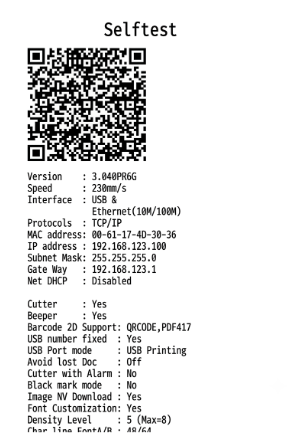
Paso 3: Configurar la impresora de red
- Ingresa nuevamente a Configuración > Configuraciones > Configuración de impresora.
- Selecciona la opción Impresora de red.
- Introduce la dirección IP obtenida en el paso anterior.
- Haz clic en Prueba de impresión.
Paso 4: Verificar la impresión
- Comprueba que la impresión se realice correctamente.
- Si es necesario, ajusta la cantidad de caracteres.
- Ejecuta una nueva prueba de impresión para validar la configuración.
✅ Listo. La impresora quedará configurada y lista para utilizarse mediante conexión LAN dentro del Punto de Venta Web.
¡Listo! 🎉 Tu impresora ya quedó configurada correctamente a tu computadora y tu comercio está listo para facturar y emitir tickets sin demoras.