Instalación
Este recurso te ayudará a configurar y poner en funcionamiento
nuestro sistema de gestión de manera rápida y sencilla.
¿Cómo instalar y conectar el equipo pantalla doble o simple?
Identificar los componentes
- Verifica los elementos recibidos:
- Pantalla táctil (doble o simple).
- Base del equipo (puede venir preinstalada).
- Fuente de alimentación.
👉 Sugerencia: Si la base ya está colocada, omite el siguiente paso.
Ensamblar el equipo
- Atornilla la base al soporte de la pantalla.
- Asegúrate de que el equipo esté estable y equilibrado.
👉 Sugerencia: Aprieta los tornillos firmemente para evitar movimientos.
Conectar la impresora
- Ubica la impresora y sus accesorios (fuente y cable USB).
- Conecta el cable USB de la impresora al equipo.
- Enchufa la fuente de alimentación de la impresora a la corriente.
👉 Sugerencia: Usa un puerto USB accesible para facilitar futuras conexiones.
Conectar el equipo y la pantalla
- Conecta la fuente de alimentación del equipo.
- Verifica que todos los cables estén correctamente conectados.
- Conecta ambas fuentes a la corriente sin usar adaptadores o alargues.
👉 Sugerencia: Evita sobrecargar enchufes para prevenir fallos eléctricos.
Encender el equipo
- Presiona el botón de encendido en la parte trasera de la pantalla.
- Espera a que aparezca el logo de BistroSoft en la pantalla.
👉 Sugerencia: Si el equipo no enciende, revisa las conexiones y la alimentación.
¡Listo! 🎉 Ahora el equipo está instalado y listo para operar con Bistrosoft.
¿Cómo comenzar a operar en Bistrosoft?
Conectar a una Red WiFi
- Con la pantalla encendida y el logo de Bistrosoft visible, desliza de arriba hacia abajo.
- Toca el ícono de WiFi.
- Selecciona la red segura a utilizar.
- Confirma la conexión verificando que aparezca un tilde azul en la red seleccionada.
👉 Sugerencia: Si no hay WiFi disponible, puedes compartir internet desde un celular y conectarte al equipo.
Iniciar Sesión
- Ingresa con tu usuario y contraseña.
- La clave predeterminada del usuario ADMIN es 1234.
👉 Sugerencia: Cambia la clave después del primer inicio de sesión por seguridad.
Configurar Periféricos
- Dirígete al ícono de Configuración.
- Selecciona Configuración Técnica > Periféricos.
- Conecta la impresora según corresponda.
- Haz clic en cada botón de “Test” para verificar su funcionamiento.
👉 Importante: No se puede cambiar el usuario.
Cambiar la Contraseña
- Ingresa a la sección Usuarios.
- Selecciona el usuario al que deseas cambiar la clave.
- Modifica la contraseña y haz clic en Continuar para guardar los cambios.
👉 Sugerencia: Utiliza una contraseña segura para mayor protección.
¡Listo! 🎉 Ahora tu equipo está preparado para operar con BistroSoft.
Para más información: Es imprescindible contar con una red WiFi estable para conectar el equipo.
¿Cómo conectar el Kit de Tablet?
Identificar los componentes
- Router TP-Link, con cables de red y fuente de alimentación.
- Impresora, con cable LAN y fuente de alimentación.
- Tablet, con cable USB y adaptador correspondiente.
👉 Sugerencia: Verifica que todos los elementos estén completos antes de comenzar.
Conectar la impresora y el router
- Enchufa el router.
- Conecta el cable de red azul al router.
- Conecta el cable de red amarillo al router.
👉 Sugerencia: Asegúrate de que los cables estén bien ajustados para evitar fallos de conexión.
Conectar la impresora
- Conecta el cable amarillo del router a la impresora.
- Asegúrate de conectar sus respectivas fuentes de alimentación.
👉 Sugerencia: Usa tomas de corriente directas, evitando adaptadores y extensiones.
Conectar el router al módem
- Conecta el cable azul del router al módem.
👉 Sugerencia: Verifica que el módem esté encendido antes de proceder.
Conectar la tablet
- Conecta el cable USB a la tablet.
- Enchufa la tablet, la impresora, el router y el módem a la corriente eléctrica.
- Asegúrate de tener 4 conexiones activas.
👉 Sugerencia: Confirma que todas las luces de los dispositivos estén encendidas.
Encender y configurar la tablet
- Enciende los 4 dispositivos.
- Conéctate a la red Bistro e ingresa la contraseña BISTRO4471.
👉 Sugerencia: Si la tablet no se conecta, reinicia el router y vuelve a intentarlo.
Realizar una impresión de prueba
- Inicia sesión con tu usuario y contraseña (ADMIN 1234, si no ha sido cambiada).
- Ve al ícono de Configuración.
- Selecciona Configuración Técnica > Periféricos.
- Conecta la impresora según corresponda.
- Haz clic en Test para confirmar el correcto funcionamiento.
👉 Sugerencia: Si la impresión de prueba falla, revisa la conexión de los cables LAN y la configuración de la impresora.
¡Listo! 🎉 Ahora tu kit de tablet está correctamente configurado y listo para operar.
¿Cómo configurar la comandera por USB y LAN a tu computadora?
Requisitos Previos
- La impresora térmica USB encendida y conectada a la corriente eléctrica.
- El cable USB conectado firmemente desde la impresora hacia la computadora.
- Conexión estable a internet para realizar las descargas necesarias.
- Tener a mano tus credenciales de acceso para la plataforma de Bistro Web.
- Navegador basado en Chromium: Google Chrome, Microsoft Edge, Brave.
Descarga e Instalación de Archivos y Extensiones
Ingresa al enlace de descarga provisto para obtener el instalador del driver de la impresora y la extensión del navegador:
- Extensión (necesario para conectar por USB o LAN).
- Driver USB Windows (solo necesario para conexión por USB).
- Ejecuta el archivo descargado en tu computadora siguiendo los pasos del asistente de instalación.
- Habilita la extensión en tu navegador web (asegúrate de otorgarle los permisos necesarios para que pueda comunicarse con el hardware local).
👉 Importante: Asegúrate de que la extensión Bistrosoft Printer aparezca como “Activa” en la barra de extensiones.
Configurar la Impresora USB
Una vez instalados los programas, vincularemos físicamente el equipo con el sistema operativo:
- Dirígete al Panel de Control o la sección de Dispositivos e Impresoras de tu sistema operativo.
- Ubica la impresora térmica recién conectada (suele aparecer con el nombre de la marca o como Generic / Text Only).
- Establece la impresora como predeterminada haciendo clic derecho sobre ella si es necesario, y asegúrate de que el estado figure como “Lista” u “Online”.
👉 Sugerencia: Si el equipo no la detecta automáticamente, desconecta el cable USB, espera 5 segundos y vuélvelo a conectar en un puerto USB diferente.
Configuración en Bistro Web y Prueba de Impresión
Ahora daremos de alta la impresora dentro de tu panel de administración:
- Inicia sesión en Bistro Web con tu usuario y contraseña de administrador.
- Ve al menú de Configuración > Configuraciones de impresoras.
- En “Comandera Mostrador” selecciona la opción “Impresora por USB”.
- Haz clic en el botón “Prueba de Impresión” para confirmar que el puente de comunicación funcione y la impresora imprima un ticket de prueba.
Ajustes de Formato y Validación del Ticket
- Accede a Cantidad de caracteres en impresión dentro de las configuraciones de impresoras.
- Ajusta el ancho del papel (comúnmente 80mm o 58mm según el modelo de tu ticketera). Selecciona el ancho de caracteres que permita imprimir el ticket correctamente. Cada línea debe ocupar el ancho del papel sin agregar una segunda línea ni dejar un espacio blanco a la derecha del ticket.
- Realiza una validación final emitiendo un ticket de prueba real para verificar que el texto no salga cortado y que la tipografía sea legible.
Configuración de la Impresora por LAN (Red)
Paso 1: Conectar la impresora a la red
- Conecta un cable de red desde la impresora hasta el router.
- Verifica que la computadora esté conectada a la misma red del router.
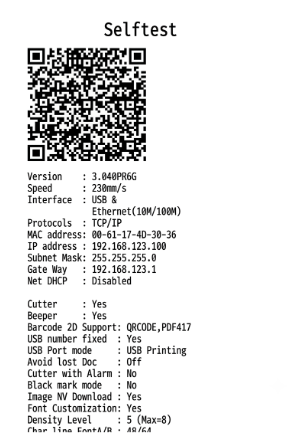
Paso 2: Obtener la dirección IP de la impresora
- Apaga la impresora.
- Mantén presionado el botón Feed (avance de papel).
- Mientras mantienes el botón presionado, enciende la impresora.
- Continúa presionando durante aproximadamente 3 segundos.
- La impresora imprimirá una hoja de configuración.
- Localiza la línea que indica la IP de la impresora.
👉 Importante: Anota la dirección IP exactamente como aparece en el comprobante impreso.
Paso 3: Configurar la impresora de red
- Ingresa nuevamente a Configuración > Configuraciones > Configuración de impresora.
- Selecciona la opción Impresora de red.
- Introduce la dirección IP obtenida en el paso anterior.
- Haz clic en Prueba de impresión.
Paso 4: Verificar la impresión
- Comprueba que la impresión se realice correctamente.
- Si es necesario, ajusta la cantidad de caracteres.
- Ejecuta una nueva prueba de impresión para validar la configuración.
✅ Listo. La impresora quedará configurada y lista para utilizarse mediante conexión LAN dentro del Punto de Venta Web.
¡Listo! 🎉 Tu impresora ya quedó configurada correctamente a tu computadora y tu comercio está listo para facturar y emitir tickets sin demoras.
¿Cómo configurar la comandera por USB y LAN a tu equipo Android?
Configuración de Impresora USB en Android
Paso 1: Instalar la aplicación de impresión
- Descarga e instala la siguiente aplicación: Printer Bistro.
- Espera a que finalice la instalación antes de continuar.
👉 Nota: Puede ser necesario habilitar el permiso para instalar aplicaciones por fuera de la Play Store.
Paso 2: Abrir el Bistro Web
- Abre Google Chrome en el dispositivo Android.
- Ingresa a la Bistro Web con tus credenciales.
Paso 3: Conectar la impresora
- Conecta la impresora mediante USB al dispositivo Android.
- Verifica que la impresora esté encendida y lista para utilizarse.
Paso 4: Configurar la impresora
- Dentro de la Bistro Web, accede a Configuraciones.
- Selecciona la impresora correspondiente.
- Elige la marca de la impresora.
- Selecciona la opción USB como tipo de conexión.
- Haz clic en Prueba de impresión.
Paso 5: Verificar la impresión
- Confirma que la impresora emita correctamente el ticket de prueba.
- Si la impresión se realiza correctamente, la configuración habrá finalizado.
✅ Listo. La impresora USB ya se encuentra configurada para utilizarse desde Android.
Configuración de Impresora LAN en Android
Paso 1: Instalar la aplicación de impresión
- Descarga e instala la aplicación en este enlace: Printer Bistro.
- Espera a que la instalación finalice correctamente.
Paso 2: Abrir el Punto de Venta Web
- Abre Google Chrome en el dispositivo Android.
- Ingresa al Punto de Venta Web.
Paso 3: Conectar la impresora a la red
- Conecta la impresora al router mediante un cable de red.
- Verifica que la impresora quede encendida.
- Comprueba que el dispositivo Android esté conectado a una red Wi-Fi proporcionada por el mismo router.
👉 Importante: Tanto la impresora como el dispositivo Android deben estar conectados a la misma red local.
Paso 4: Obtener la dirección IP de la impresora
- Apaga la impresora.
- Mantén presionado el botón Feed (avance de papel).
- Mientras mantienes presionado el botón, enciende la impresora.
- Continúa presionando durante aproximadamente 3 segundos.
- Suelta el botón cuando se imprima el ticket de autodiagnóstico (Self Test).
- Busca en las primeras líneas del comprobante la información correspondiente a la IP.
👉 Sugerencia: Anota la dirección IP exactamente como aparece impresa.
Paso 5: Configurar la impresora de red
- Ingresa a Configuraciones dentro del Punto de Venta Web.
- Selecciona la opción de impresora de red.
- Introduce la dirección IP obtenida en el paso anterior.
- Guarda la configuración.
- Realiza una Prueba de impresión para verificar el funcionamiento.
Paso 6: Validar la configuración
- Comprueba que el ticket de prueba se imprima correctamente.
- Si la impresión es exitosa, la impresora quedará lista para utilizarse desde el dispositivo Android.
✅ Listo. La impresora LAN ya está configurada y preparada para imprimir desde el Punto de Venta Web en Android.
¿Cómo conectar los periféricos cajón de dinero y pistola lectora?
Identificar los Periféricos
Dependiendo de tu compra, puedes encontrar en la caja:
- Cajón de dinero.
- Pistola lectora de código de barras.
👉 Sugerencia: Verifica que cada periférico incluya sus cables correspondientes.
Conectar el cajón de dinero
- Ubica el cable con ficha RJ11 del cajón de dinero.
- Conéctalo al puerto de la impresora.
👉 Sugerencia: Asegúrate de que el cable quede bien ajustado para evitar desconexiones.
Conectar la pistola lectora de código de barras
- Ubica el cable USB de la pistola lectora.
- Conéctalo a un puerto USB del equipo principal
👉 Sugerencia: Prueba la pistola escaneando un código para confirmar su funcionamiento.
¿Cómo Configurar y Usar Bistro Móvil?
Esta funcionalidad permite cargar comandas directamente desde las mesas, agilizando el proceso de atención.
Contratar el servicio
- Contacta a tu ejecutivo comercial para contratar Bistro Móvil.
- Asegúrate de contar con un dispositivo Android para la instalación.
👉 Sugerencia: Confirma que el dispositivo tenga suficiente batería y almacenamiento disponible.
Configurar la conexión
- Verifica que el equipo principal y Bistro Móvil estén conectados a la misma red WiFi.
- Espera a que el equipo de onboarding instale la aplicación en el dispositivo.
👉 Sugerencia: Usa una red estable para evitar desconexiones durante el uso.
Crear un usuario de mozo/mesero/camarero
- En el Equipo principal, accede al ícono de Usuarios.
- Crea un usuario de Mozo/Mesero/Camarero.
👉 Sugerencia: Asigna un nombre identificable para facilitar su uso.
Preparar la configuración de mesas
- Asegúrate de que las mesas estén creadas en el sistema.
- Dirígete a la pantalla de mesas.
👉 Sugerencia: Organiza las mesas según la disposición real del local.
Vincular Bistro Móvil
- Desde el Punto de Venta, accede al ícono de Usuarios.
- Escanea el QR del usuario que utilizará Bistro Móvil.
👉 Sugerencia: Si hay problemas al escanear, revisa la cámara del dispositivo o intenta en un área con mejor iluminación.
¡Listo! 🎉 Ahora Bistro Móvil está configurado y listo para agilizar la toma de comandas.
¿Cómo Configurar y Usar Bistro Salón?
Esta funcionalidad permite cargar comandas desde un punto fijo sin necesidad de acercarse al punto de venta, agilizando el proceso de atención.
Contratar el Servicio
- Contacta a tu ejecutivo comercial para contratar Bistro Salón.
- Asegúrate de contar con un dispositivo Android para la instalación.
👉 Sugerencia: Confirma que el dispositivo tenga suficiente batería y almacenamiento disponible.
Configurar la Conexión
- Verifica que el Equipo Principal y Bistro Salón estén conectados a la misma red WiFi.
👉 Sugerencia: Usa una red estable para evitar desconexiones durante el uso.
Preparar la Configuración de Mesas
- Asegúrate de que las mesas estén creadas en el sistema.
- Accede a la pantalla de mesas en el Punto de Venta.
👉 Sugerencia: Organiza las mesas según la disposición real del local.
Activar Bistro Salón
- En la pantalla de mesas, haz clic en Guardar Configuración.
- Verás las mesas activas y listas para su uso.
👉 Sugerencia: Revisa que todas las mesas se reflejen correctamente antes de comenzar a operar.
¡Listo! 🎉 Ahora Bistro Salón está configurado y listo para agilizar la toma de comandas desde un punto fijo.
¿Cómo Configurar y Usar Bistro Cocina?
Bistro Cocina permite visualizar los pedidos en la cocina sin necesidad de imprimir comandas, haciendo más dinámico el trabajo y mejorando el control de los productos a elaborar.
Requisitos Previos
- Contar con una tablet para disponer en la cocina.
- Asegurarse de que el Equipo Principal y la tablet de cocina estén conectados a la misma red WiFi.
- Los pedidos que se visualizarán son los emitidos desde el equipo principal o Bistro Movil a través de la modalidad de mesas.
👉 Sugerencia: Actualmente, Bistro Cocina no está disponible para multicomanda.
Configurar los Productos
- Verifica que los productos estén configurados en sus respectivas categorías para que aparezcan en el módulo de cocina.
👉 Sugerencia: Si necesitas ayuda para configurar las categorías, consulta la guía correspondiente.
Iniciar Bistro Cocina
- Enciende la tablet de cocina.
- Accede a la opción Configuración.
- Asegúrate de que el equipo principal esté encendido y en la pantalla de mesas.
👉 Sugerencia: Antes de comenzar, revisa que la conexión WiFi sea estable para evitar interrupciones.
¡Listo! 🎉 Ahora Bistro Cocina está configurado y listo para gestionar pedidos de manera eficiente en la cocina.
¿Cómo Configurar Tienda Online?
Ingresa a Bistro Web
- Accede con tu usuario y contraseña.
- Anda al menú lateral y hace clic en Productos.
Crea o adapta la carta para tienda online
- Si vas a usar precios diferentes a los del mostrador: Crea una carta nueva y activa el origen Tienda Online.
- Si usas los mismos precios que en mostrador: Activa el origen Tienda Online en la carta ya existente.
👉 Sugerencia: Activar el origen correcto asegura que tus productos se vean en la tienda.
Carga imágenes y precios
- Ingresa a cada producto y subí una imagen atractiva.
- Verifica que los precios están actualizados.
👉 Sugerencia: Las imágenes claras y tentadoras aumentan las ventas.
Configura la tienda online
- Haca clic arriba donde dice Hola → selecciona Configuraciones → Tienda Online.
- Si no aparece, contacta a tu ejecutivo para activarla.
Personaliza tu tienda
- Pone un nombre (ej.: “Tienda Online MiLocal”).
- Copia el QR o URL para compartir con tus clientes.
- Escribí un mensaje para los clientes (bienvenida, instrucciones, etc.).
👉 Sugerencia: Usa el mensaje para recordar que revisen su correo o completen bien los datos.
Configura horarios de atención
- Definí los días y horarios en que la tienda estará habilitada.
- Si un día no abrís, desactiva ese día.
- Podes agregar tramos de horario, como por la mañana y por la noche.
Configura el delivery
Establece:
- Horarios de entrega
- Monto mínimo de compra
- Costo de envío
- Zona de cobertura (radio en metros o zona personalizada en el mapa)
- Tiempo estimado de entrega
👉 Sugerencia: Sé realista con los tiempos de entrega para evitar reclamos.
Elegí los medios de pago
- Activa los métodos que aceptas:
– Efectivo
– Mercado Pago
– Modo
👉 Sugerencia: Cuantas más opciones de pago, mejor experiencia para el cliente.
Agrega tus redes y datos de contacto
- Carga tu Instagram, Facebook y número de teléfono para que los clientes puedan encontrarte o consultar.
Activa el stock de productos
- Habilita las opciones:
- Mostrar productos sin stock
- Ocultar productos sin disponibilidad
👉 Sugerencia: Esto evita que vendan algo que no tenés y mejora la experiencia del usuario.
Guarda la configuración
- Hace clic en Guardar todo.
- Tu tienda ya está activa y lista para recibir pedidos.
¡Listo! 🎉 Ahora tu tienda online ya esta configurada.
Recorrido completo por Bistrosoft México
📹 En este video vas a ver un recorrido por Bistrosoft México, donde podrás conocer las principales funcionalidades del sistema, su interfaz y cómo utilizarlo para optimizar la gestión de tu punto de venta.
Recorrido Completo por Bistrosoft México – Modo Retail
📹 En este video vas a ver un recorrido por Bistrosoft México – Modo Retail, donde podrás conocer las principales funcionalidades del sistema, su interfaz y cómo utilizarlo para optimizar la gestión de tu punto de venta.
Recorrido Completo por la Licencia Básica Bistrosoft
📹 En este video vas a ver un recorrido por la Licencia Básica de Bistrosoft – encontraras un paso a paso simple para realizar todas las operaciones diarias, desde la configuración inicial y la apertura de caja, hasta el cobro de comandas y el cierre con la licencia básica.